
首页 / 功能详解
Scene 七个入口各管什么
Scene 把常用操作拆成七个入口:概览负责读数,帧率记录与充电统计负责留档,应用管理、活动服务与温控编辑落到具体对象上。装好之后先认清每个入口管什么,遇到卡顿或耗电异常时才能直接找到该看的那一块。
概览页给出了哪几组硬件读数
打开 Scene 落地的第一屏是概览。它不负责改任何东西,只负责把当下这一刻的状态摆出来,所以看起来最朴素,却也是最常被翻的一页。整页从上往下分成三块:内存与交换分区、GPU、CPU 各核心。
内存那一块用环形图表示占比,右侧同时给出已用量与总量,下面还有 SwapCached、Dirty 这类偏底层的数值。GPU 一块只给出型号、驱动版本与实时频率,摆在这里的意义是让你对比不同配置文件下的差异。CPU 一块最细,八颗核心的频率、负载与频率区间逐颗列出,跑分或游戏过程中哪几颗在出力、哪几颗在休息,一目了然。
概览三组读数分别对应什么
| 读数项 | 反映什么 | 数值异常时说明什么 |
|---|---|---|
| 物理内存 / 交换分区 | 内存压力与虚拟内存占用 | 交换分区长期吃满,说明后台驻留过多 |
| GPU 型号与频率 | 图形单元的当前工作点 | 频率贴着下限不动,多半被温控或省电策略按住 |
| 八核频率与负载 | 处理器的调度分布 | 全部压在上限或全部停在最低档,都值得再看一眼 |
需要说明的是,概览页的数值是「打开时刷新」而不是持续刷新。想让数字跟着变化,就得靠监视器悬浮窗,相关的开关放在调节页与杂项设置里。两种看法的分工很清楚:概览用来确认现状,悬浮窗用来盯住过程。
帧率记录在什么时候派上用场
帧率记录解决的是一个很具体的问题——同一款游戏,不同的调度策略究竟差多少。它不会在后台一直跑,需要你主动开一次记录,结束后留下一条带时间戳的条目。
一条记录里通常包含三样东西:前台应用的包名、记录时段的起止时间,以及这段时间内采到的帧率数据。把它们连起来看,就能区分两种情况:帧率从开局就低,那多半是画质设置超出了这台机器的能力;帧率前半段正常、后半段明显下滑,那更可能是温度上来之后处理器降了频。
- 想比较两套调度策略,就在同一局地图、同一档画质下各记一次,对比才有意义。
- 想确认充电时会不会影响帧率,就把充电状态也一起记下来对照。
- 记录本身很轻,但长时间挂着会多耗一点电,测完就退出记录状态。
帧率数据默认留在本机,不上传也不参与任何统计。这一点对在意隐私的人算是加分项,代价是换设备之后需要自己把配置导出去。
充电与耗电被拆成两条独立明细
充电和耗电经常被放在一起说,但它们是两件不同的事,Scene 也按两条线分开统计。充电统计关心的是「进来多少」:当前电流、电压、功率,以及这次充电一共灌进去多少电量。耗电统计关心的是「花到哪去了」:按应用排出的占用高低,以及各个应用在前后台各自贡献了多少。
两边分开的好处是排查方向不会互相干扰。觉得手机充得慢,看充电一侧的功率曲线就够了;觉得待机掉电快,看耗电一侧的排行和后台占比更直接。把两边的数字混在一起看,很容易把「充电器功率不足」误判成「手机耗电变快」。
调节页把性能策略分成几档
调节页是这台工具里唯一会真正改变系统行为的地方。它先把策略分成几套预设:省电偏向压住频率上限,均衡在响应和发热之间取中间值,性能放开大部分限制,极速则把上限抬到最高、同时默认你能接受更明显的发热。
预设之下还挂着几个独立开关。动态响应负责根据前台应用自动切换配置,省得手动来回改;应用策略允许给某个应用单独指定一套配置;自动点击属于辅助性质的小工具,与性能无关,放在同一页只是因为都属于「需要主动开启」的一类。
值得提醒的是,越激进的上限不等于越好的体验。多数日常场景里,均衡档已经足够跑满高刷,强行拉高上限只会让手机更早进入降频区间。判断标准始终是帧率曲线是否更平,而不是频率数字是否更大。
应用、活动与服务的清理边界
应用管理、活动与服务这三块内容长得像,管的对象其实不同。应用管理面对的是装在手机上的应用本身,能看到的包括占用、权限与运行状态;活动与服务则下沉一层,把某个应用关联起来的活动组件、后台服务逐条列出来,方便确认到底是谁在后台常驻。
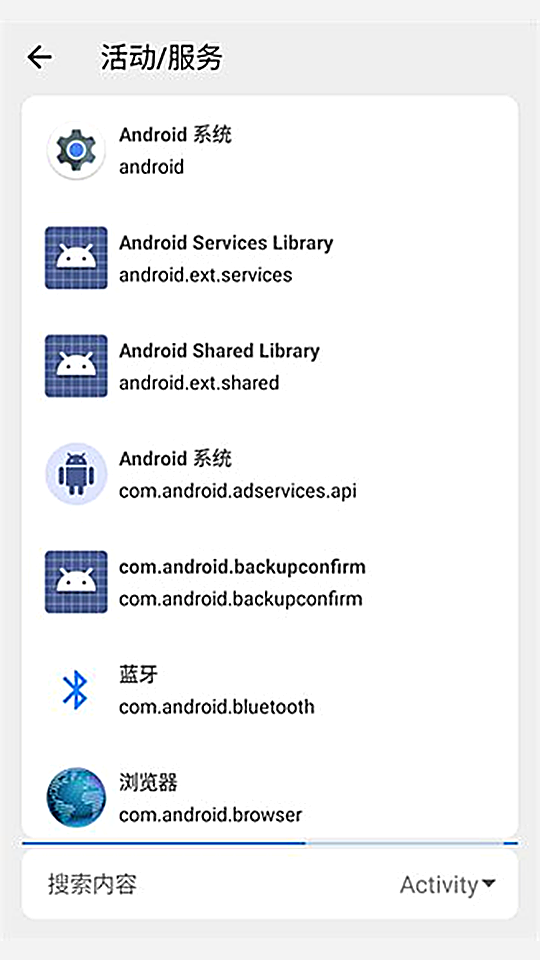
排查唤醒问题时,这一层的价值最明显。只看应用列表,往往只看到某个应用占了一点内存;进到活动与服务里,才会发现它挂着好几条后台服务,甚至还有定时触发的活动。找出具体条目之后,再回到应用管理做处置,会比一上来就整包停用稳妥得多。
操作上建议留一份记录:动了哪一项、之后哪一项读数变了,一条条对着看。系统组件和应用组件的名字很像,靠记忆很容易张冠李戴。
温控编辑与屏幕测试改的是什么
温控编辑面向的是处理器的温度墙。厂商会在系统里预设一组阈值,温度到了就压频率、减核心,保证手感不至于烫。温控编辑允许把这组阈值往宽松方向挪一点,换来更长时间的高频输出,代价是机身更热。
屏幕测试则完全不涉及性能。它把屏幕拉到纯色画面,用来看亮点、暗斑与边缘漏光,属于验机与二手交易时的辅助手段。这项功能不需要任何额外权限,基础模式下就能用。
改动温控之前先想清楚用途:如果只是日常使用,原厂阈值通常已经够用;只有在明确知道热量来源可控(比如加了散热背夹)时,放宽阈值才有意义。
接着可以看哪些内容
想直接装一台试试
七个入口里,先挑概览和帧率记录这两块熟悉,改动类功能可以放一放。